0
No products in the cart.

 By
By Wenn dein DualSense-Kabel nur noch in einer bestimmten Position lädt, ist nicht sofort ein Defekt die Ursache. Häufig sitzen Staub, Fussel oder kleine Partikel fest im USB-C-Port. Die PS5 Controller Ladebuchse reinigen kannst du mit etwas Geduld selbst – vorausgesetzt, du gehst vorsichtig vor. Der Anschluss ist klein, die Kontakte sind empfindlich und ein falsches Werkzeug kann aus einem einfachen Reinigungsjob schnell eine Reparatur machen.
Der DualSense wird meist auf dem Sofa, am Schreibtisch oder unterwegs genutzt. Genau dort sammelt sich auch der Schmutz, der später im Anschluss landet: Taschenfussel, Staub, Krümel oder Tierhaare. Beim Einstecken des USB-C-Kabels werden diese Partikel immer weiter nach hinten gedrückt. Der Stecker sitzt dann nicht mehr vollständig im Port und die Kontakte treffen nicht sauber aufeinander.
Typische Anzeichen sind ein lockeres Kabel, Ladeabbrüche, langsames Laden oder ein Controller, der nur lädt, wenn du den Stecker leicht nach oben oder unten drückst. Manchmal pulsiert die Leuchtleiste kurz orange und hört direkt wieder auf. Bevor du ein neues Kabel kaufst oder eine beschädigte Buchse vermutest, lohnt sich deshalb ein genauer Blick in den Anschluss.
Es hängt allerdings vom Fehlerbild ab: Sitzt das Kabel fest und lädt trotzdem nicht, kann auch das Kabel, der USB-Port der Konsole, ein Ladegerät oder der Akku die Ursache sein. Reinigung hilft nur, wenn Schmutz den Kontakt tatsächlich stört.
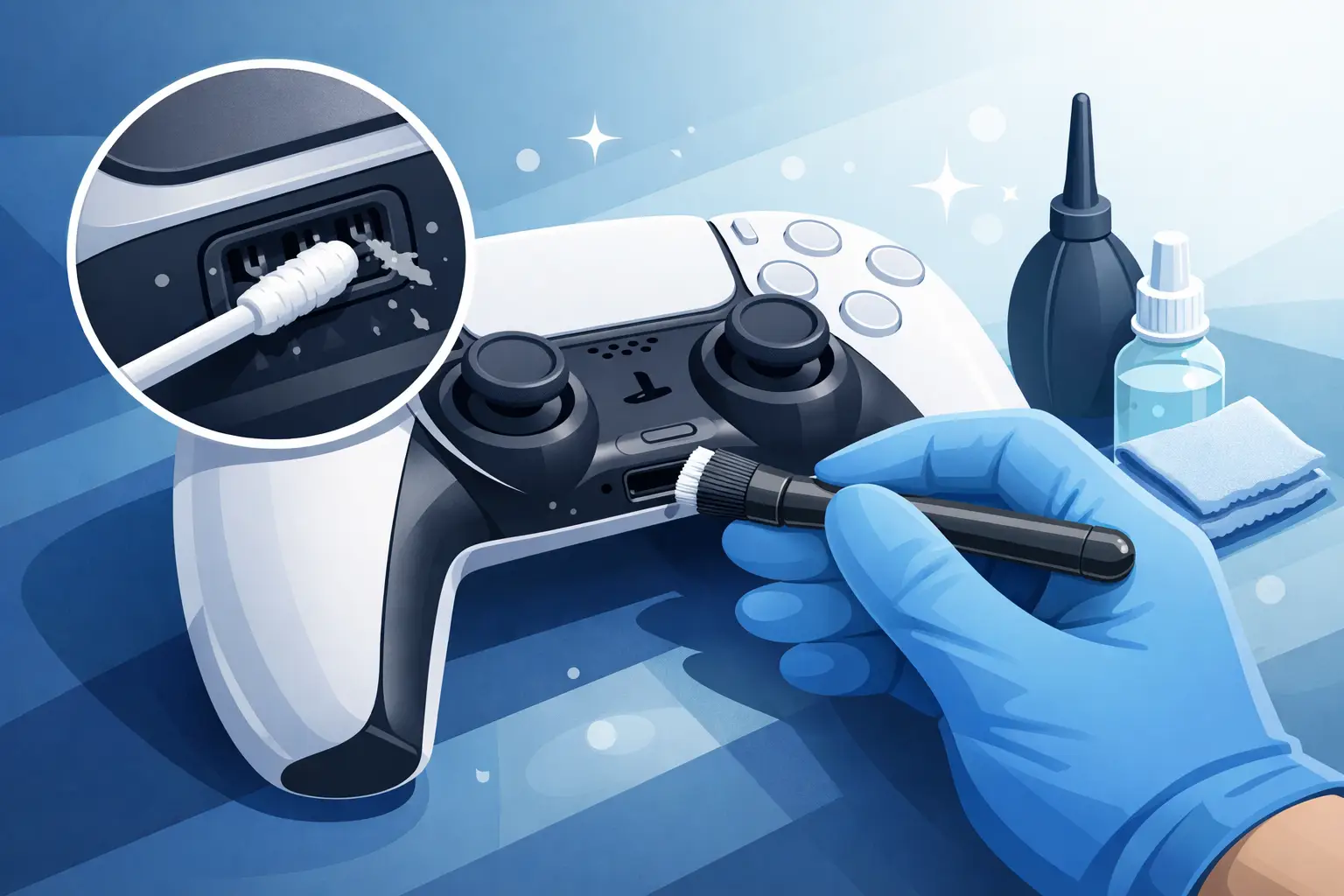
Arbeite auf einem hellen Tisch, damit du Schmutz und den Anschluss gut siehst. Lege den Controller flach hin und trenne zuerst jedes Kabel. Für die schonende Reinigung genügen meist diese vier Dinge:
Nimm keinen Schraubendreher, keine Nadel, Büroklammer oder Pinzette aus Metall. Damit kannst du die kleinen Kontaktflächen verbiegen, zerkratzen oder einen Kurzschluss verursachen. Auch Wattestäbchen sind für den engen USB-C-Port ungeeignet: Ihre Fasern bleiben leicht hängen und verschlimmern das Problem.
Auf Flüssigkeiten solltest du ebenfalls verzichten. Isopropanol kann bei korrekter Anwendung für Elektronik sinnvoll sein, ist bei einer bloßen Fusselreinigung aber nicht der erste Schritt. Zu viel Flüssigkeit kann in das Gehäuse laufen. Erst trocken reinigen, dann testen.
Leuchte seitlich in die Ladebuchse und vergleiche den Port mit einem sauberen USB-C-Anschluss, falls du einen zur Hand hast. Achte besonders auf einen kompakten Fusselpfropf am hinteren Ende. Oft sieht der Schmutz wie ein dunkler Filzstreifen aus. Prüfe auch, ob der mittlere Kunststoffsteg gerade sitzt und ob Kontakte sichtbar verbogen wirken.
Ist der Steg schief, abgebrochen oder bewegen sich Teile im Port, hör auf. Das ist kein Fall für eine weitere Reinigung mit Hausmitteln.
Halte den Controller so, dass die Öffnung leicht nach unten zeigt. So fällt gelöster Schmutz heraus, statt tiefer in die Buchse zu rutschen. Gib kurze, kontrollierte Luftstöße in den Port. Die Druckluftdose bleibt dabei aufrecht, damit kein Kältemittel austritt.
Blase nicht mit dem Mund hinein. Atemluft enthält Feuchtigkeit, die auf den Kontakten nichts zu suchen hat. Ein Staubsauger ist ebenfalls keine gute Lösung, weil starke Saugkraft und mögliche statische Aufladung empfindliche Elektronik unnötig belasten können.
Wenn du den Pfropf noch siehst, nimm einen Holz-Zahnstocher oder ein Kunststoffwerkzeug. Führe ihn ohne Druck am Rand der Buchse entlang und löse den Schmutz in kleinen Bewegungen. Arbeite nie direkt auf den Kontaktflächen und versuche nicht, mit Gewalt bis zum hintersten Punkt zu kommen.
Der wichtigste Punkt: Nicht kratzen, nicht hebeln und nicht stopfen. Bei USB-C liegen die Kontakte sehr dicht beieinander. Ein behutsam gelöster Fussel kommt oft als kleines Bündel heraus. Wiederhole danach einen kurzen Luftstoß und kontrolliere den Anschluss noch einmal mit Licht.
Stecke ein bekannt funktionierendes USB-C-Kabel gerade ein. Der Stecker sollte deutlich einrasten und nicht ungewöhnlich weit herausstehen. Teste den Controller anschließend an einem zweiten USB-Port der PS5 oder mit einem anderen geeigneten USB-C-Kabel.
Achte nicht nur darauf, ob die orange Ladeanzeige kurz aufleuchtet. Lass den Controller einige Minuten angeschlossen und prüfe, ob die Verbindung stabil bleibt. Wackelt das Kabel weiter stark oder bricht der Ladevorgang bei leichter Bewegung ab, liegt das Problem wahrscheinlich nicht mehr nur am Schmutz.
Ein Ladeproblem lässt sich oft ohne Rätselraten eingrenzen. Teste zuerst ein anderes, hochwertiges USB-C-Kabel. Viele Kabel sehen gleich aus, sind innen aber unterschiedlich verarbeitet oder bereits am Stecker verschlissen. Danach probierst du einen anderen USB-Anschluss an der Konsole. So erkennst du, ob der Fehler am Controller oder an der Stromquelle liegt.
Lädt der DualSense über eine Ladestation, aber nicht per Kabel, spricht das für ein Problem am USB-C-Anschluss, am Kabel oder am USB-Port der Konsole. Lädt er per Kabel, aber nicht über die Station, prüfst du die Kontaktpins der Station und ob der Controller sauber aufliegt.
Auch ein Reset kann bei Softwareproblemen helfen. Auf der Rückseite des DualSense befindet sich nahe der L2-Taste eine kleine Reset-Öffnung. Drücke den Taster darin mit einem passenden, nicht leitenden Werkzeug für etwa fünf Sekunden. Danach verbindest du den Controller per USB-Kabel mit der PS5 und koppelst ihn erneut. Das repariert keine defekte Buchse, kann aber Kommunikationsfehler ausschließen.
Sobald Kontakte verbogen sind, der mittlere Steg beschädigt ist oder der Anschluss im Gehäuse wackelt, sollte eine Fachwerkstatt ran. Die USB-C-Buchse ist auf einer Platine verlötet. Für den Tausch braucht es geeignetes Lötwerkzeug, Erfahrung mit feinen Bauteilen und eine Kontrolle der Platine auf weitere Schäden.
Eine Reparatur lohnt sich besonders bei einem ansonsten gut funktionierenden DualSense. Gerade bei mehreren Controllern ist es ärgerlich, einen noch brauchbaren Controller wegen einer einzelnen Buchse auszusortieren. Bei Gamingtronics können beschädigte Controller und Konsolen fachkundig geprüft werden – so weißt du vorab, ob Reinigung, Buchsentausch oder ein Ersatz wirtschaftlich sinnvoller ist.
Öffne den Controller nicht nur wegen eines vermuteten Fussels. Dabei können Clips abbrechen, Akkukabel beschädigt werden oder Schrauben verloren gehen. Die trockene Reinigung von außen ist sicher, ein Eingriff ins Gerät ist eine andere Baustelle.
Ziehe das Kabel immer gerade heraus und vermeide es, den Controller am eingesteckten Kabel vom Tisch zu ziehen. Lege ihn nicht lose in Taschen oder Schubladen voller Kleinkram. Wer oft unterwegs spielt, schützt den Anschluss am besten mit einem sauberen Case.
Kontrolliere auch dein Kabel: Ein verbogener, klebriger oder ausgeleierter USB-C-Stecker trägt Schmutz in den Port und belastet ihn bei jedem Einstecken. Ein günstiges Ersatzkabel ist dann oft die bessere Investition als dauerhaftes Wackeln am Anschluss.
Wenn der Stecker wieder sauber und fest sitzt, brauchst du keine aufwendige Routine. Ein kurzer Blick in die Ladebuchse, bevor sich Fussel festsetzen, spart dir im Zweifel den nächsten Spielabend ohne Controller.
